Softaculous le ayuda a instalar aplicaciones web muy fácil. Por favor, siga los pasos siguientes para instalar Xoops.
1. Inicie sesión en su cuenta de cPanel.
2. En el Software sección, haga clic en Softaculo Aplicaciones Installer .
3. cPanel le redirigirá a la interfaz Softaculous.
4. En el lado izquierdo, localice el Portal/CMS categoría. Haga clic en él y luego en Xoops enlace que aparece.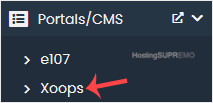
5. Haga clic en Instala .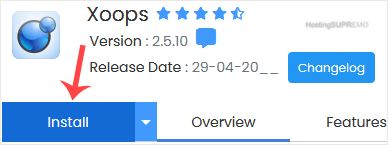
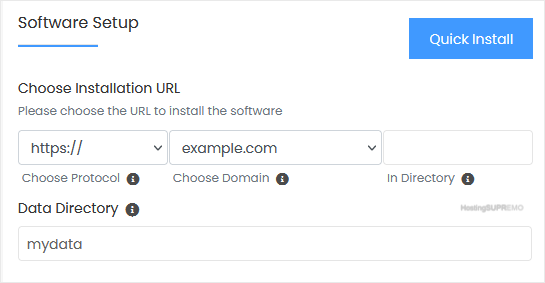
6. Rellene los campos necesarios Configuración de software campos:
- Elija la instalación URL: Elija el protocolo/dominio apropiado. Dentro de " En Directorio "campo, si desea instalar esto en un directorio, es decir, ejemplo.com/directory, introduzca el nombre del directorio. De lo contrario, por favor, déjelo en blanco para instalar en su dominio principal, es decir, ejemplo.com.
- Directorio de datos: Deja esto como es.
7. Bajo Ajustes del sitio campo, ingrese la siguiente información:
- Nombre del sitio: Introduzca el nombre de su sitio web, como Xoops .
- Descripción del sitio: Su descripción del sitio.
8. Bajo Cuenta de administradores campo, ingrese la siguiente información:
- Nombre de usuario: Su nuevo nombre de usuario Xoops (por razones de seguridad, no utilice el administrador o el nombre de usuario del administrador).
- Admin Password: Usa una contraseña fuerte.
- Nombre real: Deja esto como es o usa tu nombre completo.
- Correo electrónico: Su dirección de correo electrónico.

Nota: Copiar el nombre de usuario y contraseña del administrador para Notepad. Usted necesitará aquellos para acceder al área de administración de su sitio web de Xoops más tarde.
9. Opciones avanzadas: Deje esto a menos que quiera cambiar el nombre de la base de datos o tomar una copia de seguridad automatizada. Por favor, tenga en cuenta que la creación de copias de seguridad frecuentes puede tomar mucho espacio en disco.
Finalmente, desplácese hasta el final de la página y haga clic en Instalar.